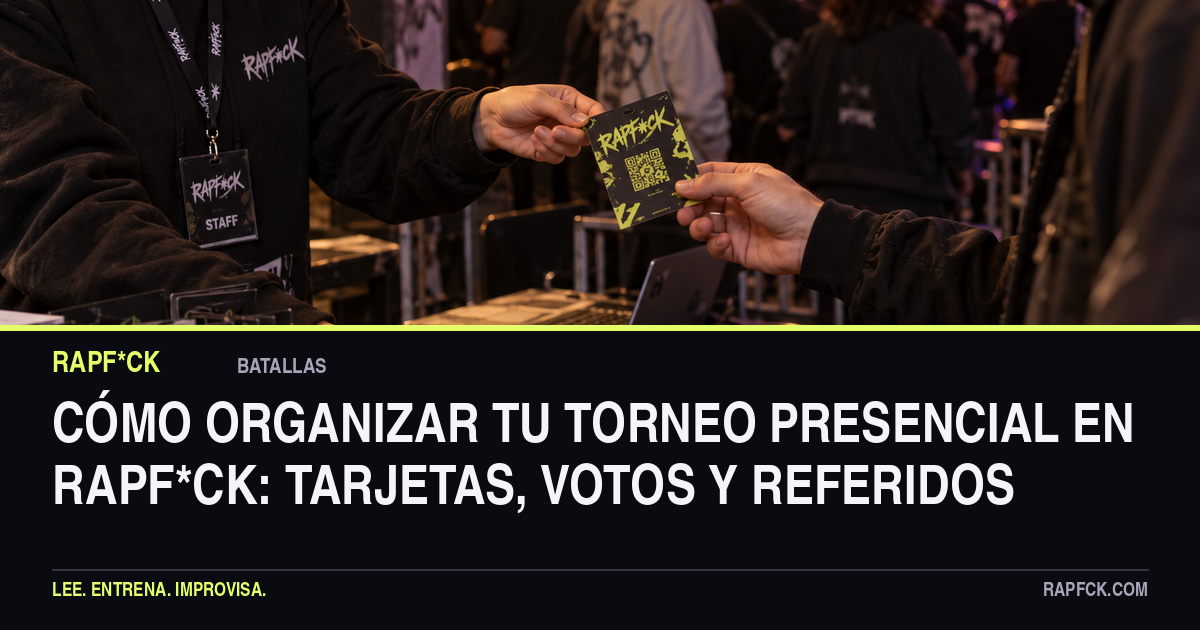
La plaza la pones tú. RAPF*CK te ayuda a preparar los accesos, organizar los cruces y recoger los votos. Esta guía recorre el proceso completo: crear el torneo, preparar las tarjetas, abrir la sala y dirigir cada batalla.
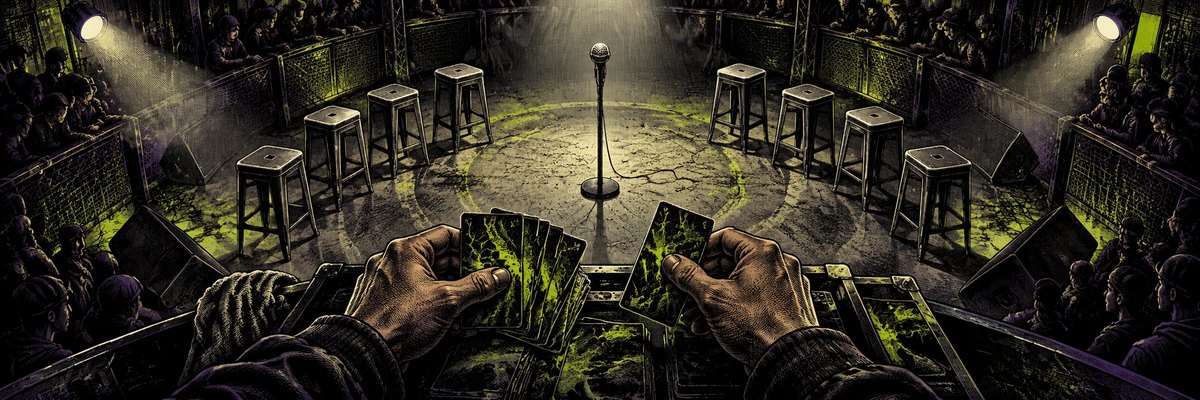
Imagen de portada: escena ilustrativa creada con IA.
Preparar mi torneo presencial →
1. Antes de crear el torneo
Necesitas una cuenta con acceso Élite para crear torneos presenciales, conexión a internet y una persona que coordine la sala. Prepara el nombre del evento, el recinto, la fecha y hora, los nombres de los MCs y las cuentas del jurado.
- Participantes: entre 2 y 32 MCs, con nombres distintos.
- Jurado: entre 1 y 3 jueces con cuenta en RAPF*CK. Pídeles su ID de cuenta.
- Coordinador: debe ser uno de esos jueces. Se encarga del avance de las batallas.
- Recinto: prepara sonido, bases, micrófonos, horarios y conexión. La plataforma acompaña la competición; estos elementos los organiza el equipo del evento.
Deja claras las reglas y el formato antes de empezar. Para preparar el orden de actuaciones y el trabajo del equipo puedes consultar también la guía general para organizar una batalla de ocho participantes.
2. Crea el evento y decide cómo se vota
Entra en Torneos presenciales → Crear torneo y completa el formulario. El evento comienza como borrador, para que puedas preparar sus materiales antes de abrir el acceso al público.
Define qué peso tienen el jurado, el público presencial y la IA: los tres porcentajes iniciales deben sumar 100. Una fuente con 0 % queda desactivada. La IA solo puede usarse cuando esté disponible en la plataforma y requiere audios reales; no actives un porcentaje pensando que se generarán notas sin actuaciones.
También puedes habilitar el voto desde casa y añadir un enlace de retransmisión. Si lo activas, ese público recibe un 10 % del resultado y los porcentajes del recinto se ajustan proporcionalmente al 90 % restante. Por ejemplo, un reparto inicial de 70 % jurado y 30 % público pasa a 63 % jurado, 27 % público presencial y 10 % desde casa. Revisa los pesos que muestra la sala y explícalos antes de competir.
3. Qué tarjetas puedes sacar
No todas las tarjetas cumplen la misma función. Distingue los pases para votar de las acreditaciones del equipo.
Público · pase de grada
Una tarjeta individual con QR y código personal. Se vincula a la cuenta que la canjea y permite votar como público presencial cuando se abre su turno. Entrega una por asistente: no publiques un único QR para que vote toda la grada.
Jurado · pase nominativo
Un pase por juez asignado. Solo funciona con la cuenta de ese juez. Al generar un nuevo juego de pases del jurado, los anteriores quedan invalidados.
Equipo · acreditaciones
Tarjetas con nombre o AKA y cargo: artista, staff, organizador, speaker o DJ. Sirven para identificar al equipo y se pueden imprimir para colgar. Llevar una acreditación no concede permisos de administración ni de voto.
4. Prepara el diseño, los logos y la impresión
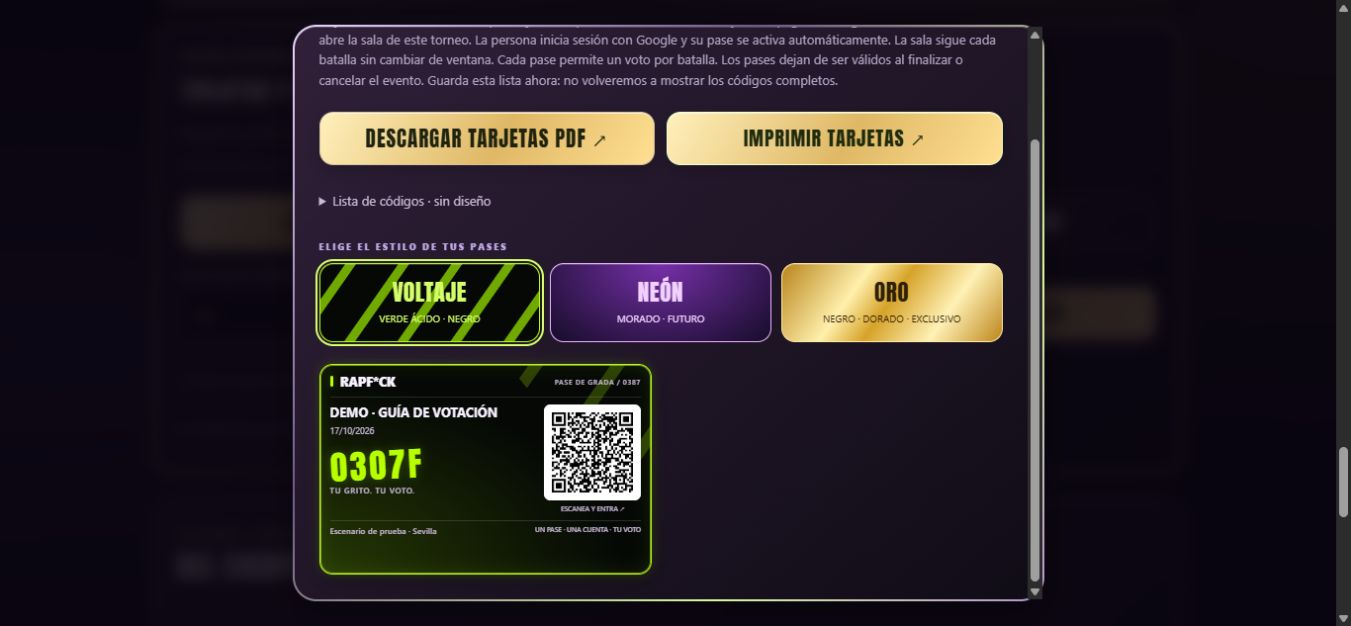
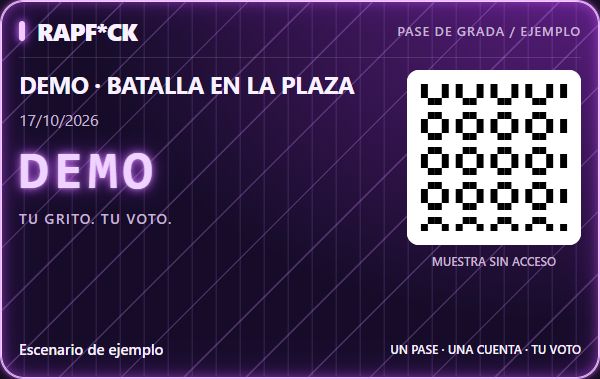
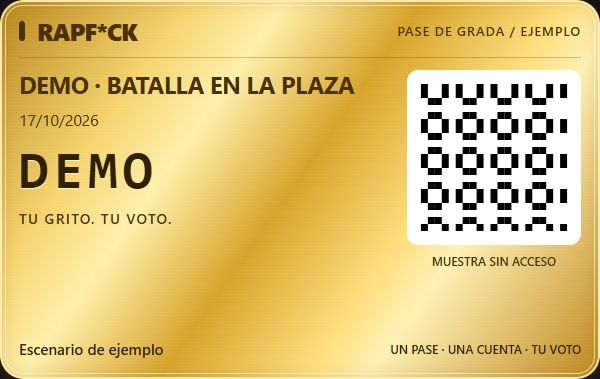
En la zona de logos puedes incorporar la imagen del organizador y hasta cuatro patrocinadores. Después elige el acabado de los pases: Voltaje (verde ácido y negro), Neón (morado) u Oro (dorado). Son diseños visuales: no cambian el permiso de voto ni convierten a alguien en VIP.
- Pases del público: abre «Tarjetas y pases del público», elige la cantidad y pulsa «Generar tarjetas del público». Puedes generar entre 1 y 200 por tanda, hasta 10.000 pases por evento. Cada tanda añade pases nuevos: 100 y luego 200 son 300 pases.
- Pases de jurado: abre «Pases del jurado» y pulsa «Generar pases de jurado». Comprueba qué cuenta corresponde a cada tarjeta antes de entregarla.
- Acreditaciones: entra en «Preparar acreditaciones», escoge el cargo, escribe el nombre o AKA y revisa la tarjeta antes de guardar. También puedes preparar las de los artistas del torneo desde el asistente.
- Descarga: guarda los PDF que ofrece cada apartado. En los pases puedes elegir el acabado y descargar el PDF de la tanda. Conserva los archivos antes de cerrar o recargar la pantalla.
- Impresión: imprime al 100 %, sin deformar los QR. Prueba una tarjeta con un móvil antes de imprimir todas. Recorta y reparte los pases; las acreditaciones del equipo se preparan por separado para colgar.
El asistente de acreditaciones permite revisar el acabado; comprueba también el PDF descargado antes de imprimirlo. Los pases contienen accesos personales: guarda los archivos de forma privada y no subas fotografías donde se pueda usar el QR de un asistente.
Así se ven los acabados Neón y Oro
Ejemplos de los diseños de la plataforma con datos ficticios. Son imágenes estáticas: el patrón de muestra no permite acceder a ningún evento.
5. Publica, abre accesos y recibe al público
En «Control del evento», pulsa «Publicar y abrir accesos». El torneo pasa a ser visible y los pases pueden canjearse. Eso todavía no inicia los cruces.
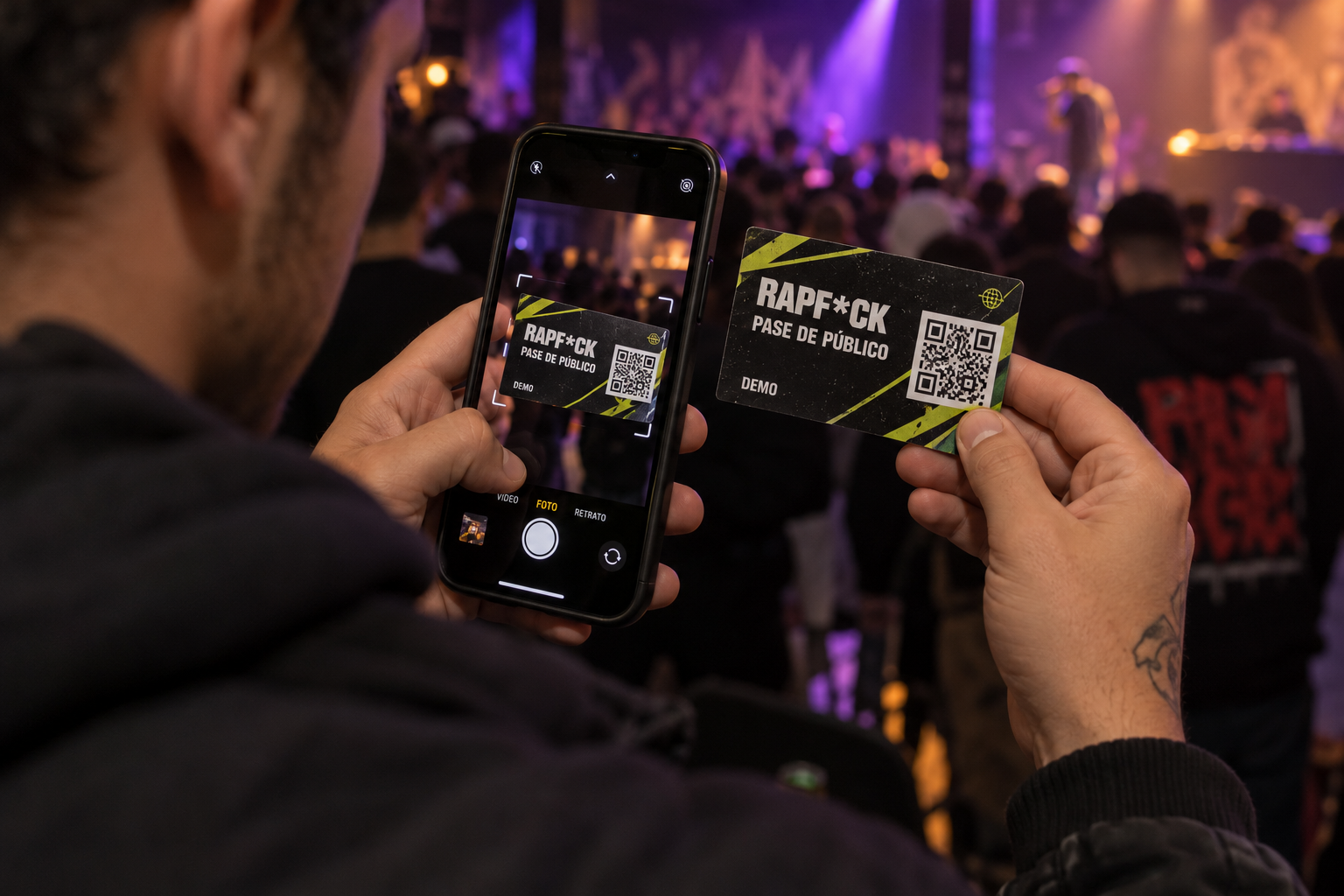
El asistente escanea su QR, abre el enlace e inicia sesión cuando la plataforma lo pida. El acceso vuelve al evento y valida el pase. Si entra por el enlace de la sala sin escanear, puede usar «¿Estás en el recinto? Canjea tu pase» e introducir su código individual. El jurado utiliza su cuenta asignada.
Comparte el enlace de la sala; entrega el pase en privado. Un enlace general permite encontrar el evento, pero no sustituye el pase de público presencial. La organización y el jurado no pueden canjear tarjetas del público para añadir otro voto.
Para explicar el proceso a los asistentes, comparte la guía para acceder al torneo y votar desde el móvil.
6. Dirige la batalla de principio a fin
- Comprueba que todos están preparados. Jurado identificado, público con sus pases, reglas explicadas y conexión comprobada.
- Pulsa «Sortear cuadro e iniciar». La plataforma prepara los cruces. Sigue el panel para seleccionar la batalla y dar paso a la actuación.
- Abre la votación al terminar la actuación. Primero vota el jurado. La sala indica al público que debe esperar.
- Llega el turno del público. Cada persona elige un MC o Réplica, cuando esa opción esté disponible, y confirma. El voto es definitivo y permanece oculto hasta el cierre.
- Revisa el control de votos. El panel muestra lo recibido y si falta algún requisito. No hace falta esperar a que voten todos los pases canjeados.
- Cierra y calcula. Usa «Cerrar votos y calcular» cuando se cumplan las condiciones. La sala publica el resultado ponderado.
- Continúa o prepara réplica. Si la sala pide otra ronda, pulsa «Preparar réplica» y repite el proceso. Hay un máximo de dos réplicas; sigue la resolución indicada por el panel al agotarlas.
- Avanza por el cuadro. Da paso a la siguiente batalla hasta resolver la final.
El número de votos no sustituye los porcentajes elegidos: diez votos del público no tienen automáticamente más peso que un juez. Cada fuente aporta la parte que muestra la sala.
7. Referidos y el 25 %: qué significa realmente
La palabra es referidos: usuarios nuevos cuyo registro queda atribuido a la invitación de una organización. Crear un torneo prepara un perfil de organizador con una propuesta de comisión del 25 %, salvo que la cuenta ya tenga otro porcentaje configurado.
Los QR de los pases pueden incorporar la referencia del organizador. Sin embargo, escanear, entrar o canjear un pase no basta para crear un referido. El flujo de atribución disponible exige que una persona nueva acepte la invitación y complete el registro. Una cuenta ya existente no se convierte en un nuevo referido por asistir a otro evento. Se conserva la primera invitación aceptada durante su plazo de 30 días.
El enlace personal está en Representantes de la Plaza. Puedes compartir esa invitación para que quien quiera registrarse la acepte. El panel permite consultar el porcentaje y los registros atribuidos sin mostrarte el correo de los asistentes.
8. Si algo falla durante el evento
- El pase no entra: comprueba que has publicado y abierto accesos, que pertenece al evento correcto y que no está usado o revocado. El código manual permite entrar si falla la lectura del QR.
- El juez no accede: revisa su ID y la cuenta con la que inició sesión. Un pase de jurado no sirve para otra cuenta.
- No aparecen tarjetas del público: revisa si el público tiene 0 % de peso. Los pases de esa fuente solo se generan cuando está habilitada.
- Hay que revocar un pase: usa el control de accesos antes de abrir una votación. La plataforma no permite revocarlo en mitad de una votación activa.
- No se puede cerrar: lee los requisitos pendientes del panel; no declares un resultado antes de que estén completas las fuentes necesarias.
- Se pierde la conexión: vuelve a la misma sala y comprueba su estado antes de repetir acciones.
Tu lista antes de abrir puertas
Evento revisado, jurado con sus cuentas, coordinador listo, porcentajes explicados, tarjetas descargadas, prueba de QR hecha, equipo acreditado y guía del público a mano. Con eso preparado, el centro de la noche vuelve a ser lo importante: las barras.

LA CONVERSACIÓN SIGUE AQUÍ
Comentarios
Comparte tu experiencia o pregunta algo sobre este artículo.
Para comentar necesitas una cuenta de RAPFCK.
Entrar para comentar →Todavía no hay comentarios. Una buena pregunta puede abrir la conversación.